Juniper vLabs の使い方
Juniper vLabs とは
Juniper が提供するクラウド上でのテスト環境です。
いくつかのトポロジがあらかじめ用意されており、vMX や vSRX、Apstra や Paragon などの製品を直接操作、体験することができます。
https://jlabs.juniper.net/vlabs/
ユーザーガイド(英語 PDF)
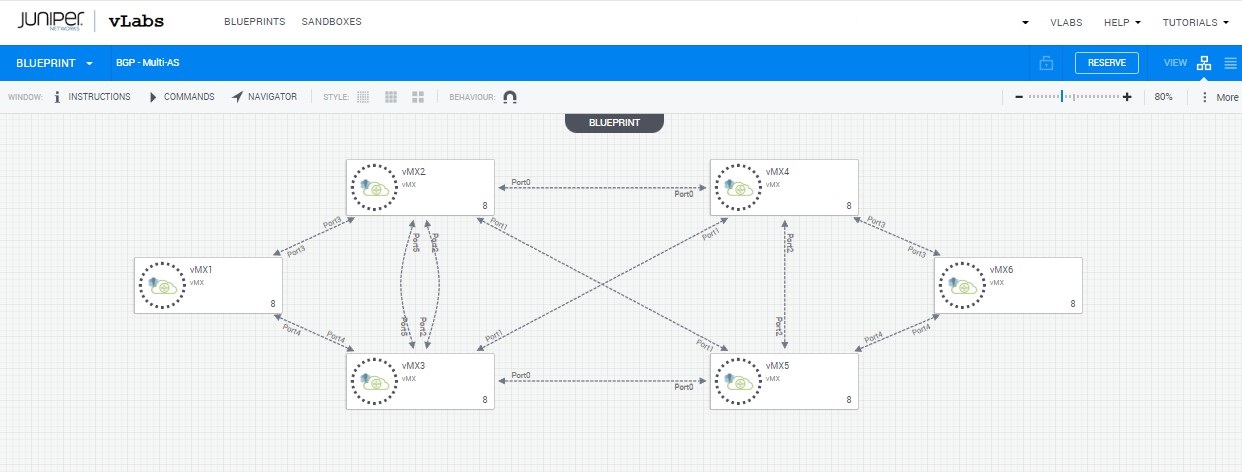
登録方法
Juniper vLabs の利用には Juniper アカウントが必要です。
公式の登録の手順は こちら(英語) をご参照ください。
https://jlabs.juniper.net/vlabs/ にアクセスし、Sign in をクリックします。
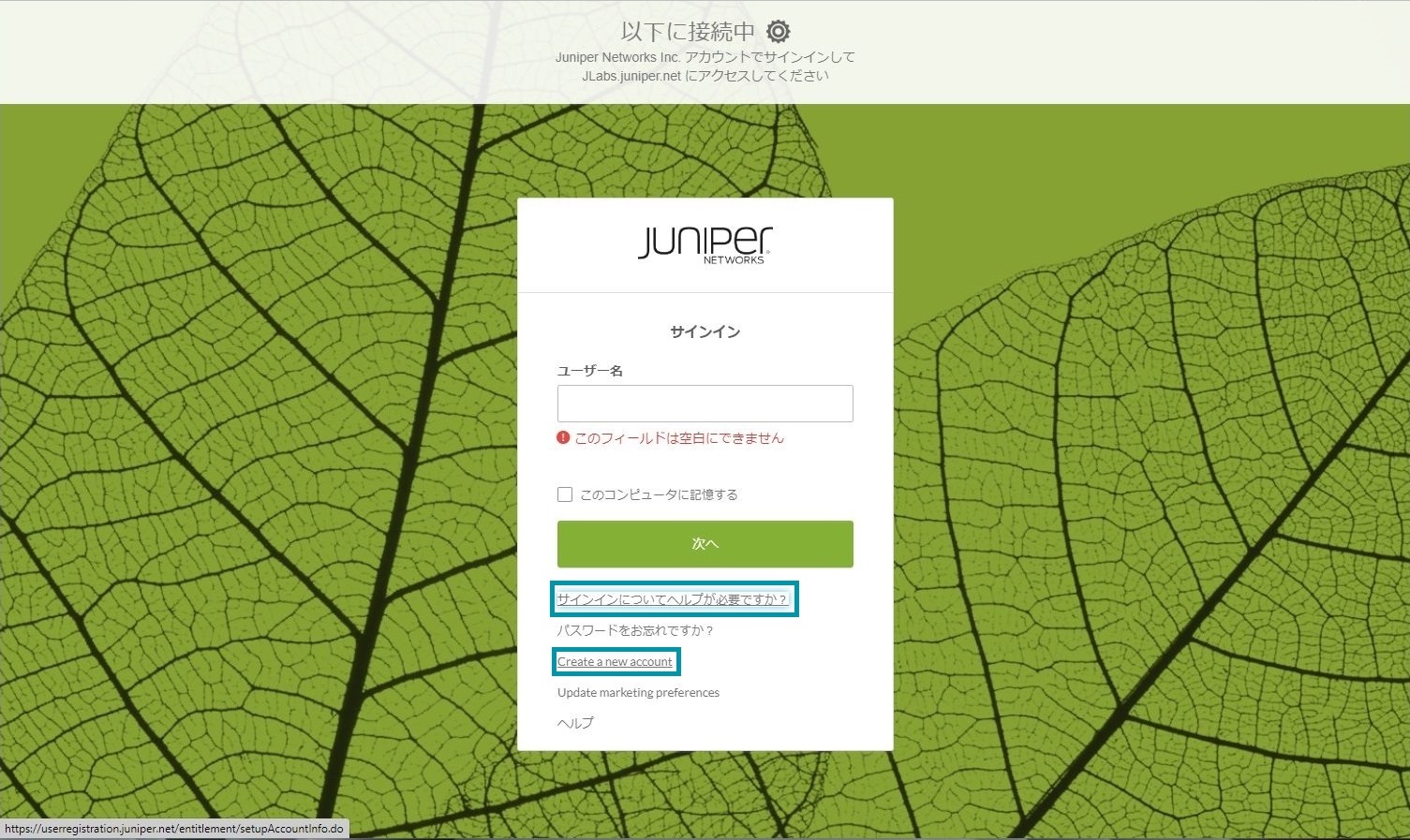
ログインページが表示されるので、アカウントを持っていない人は「サインインについてヘルプが必要ですか?」をクリックし、「Create a new account」を選択します。
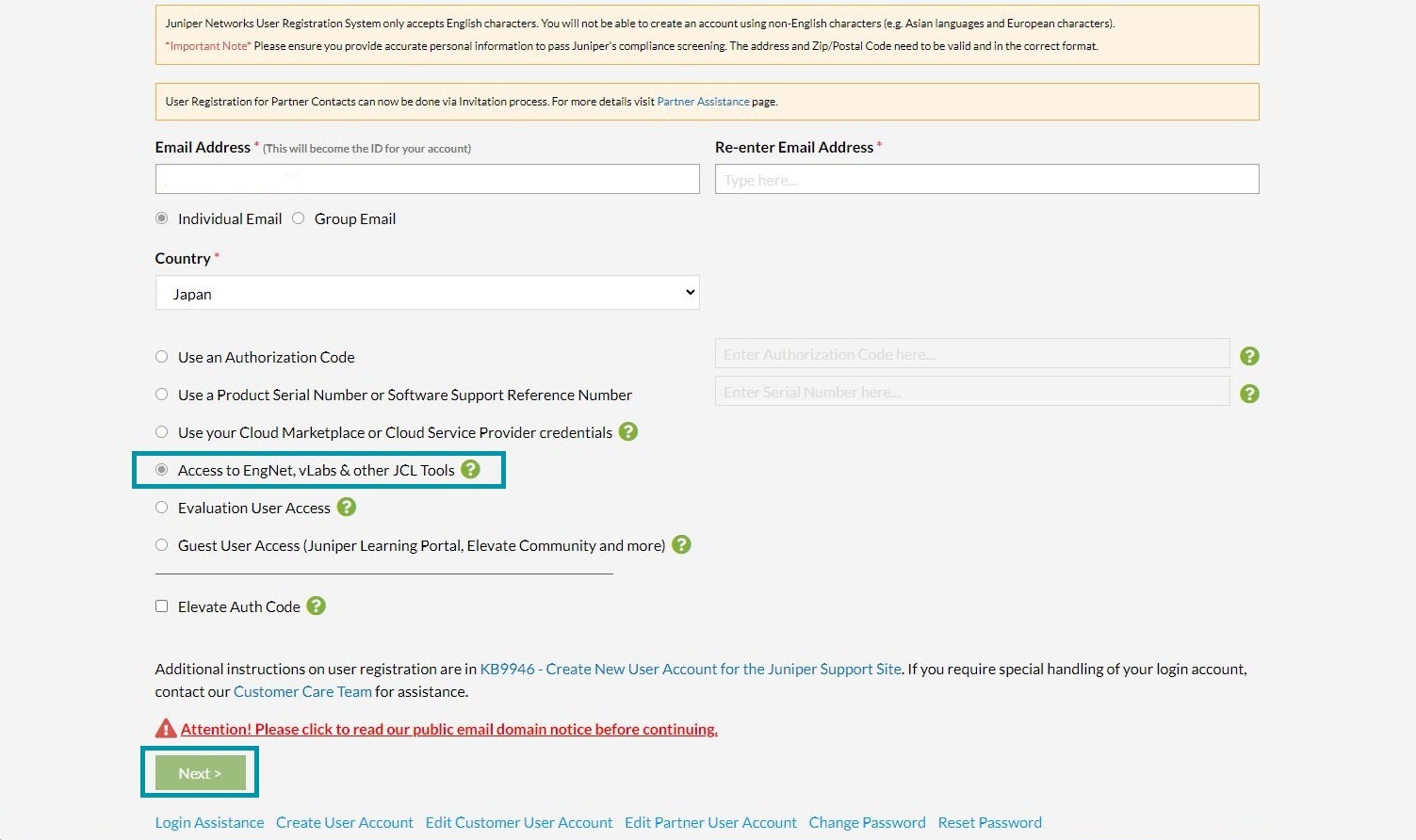
ユーザー登録の画面になるので、必要事項を記入します。
権限の申請では「Access to EngNet, vLabs other JCL Tools」を選択してください。
Guest User Access ではコミュニティの閲覧などは可能ですが、ラボの利用ができません。
次に会社名などを入力し、Submit をクリックします。
コンプライアンスチェックなどのため、有効になるまで 最大で 24 時間程度 かかる場合があります。
Warning
フリーメール(Gmail や Hotmail)などはラボの利用ができません。会社等のメールアドレスでサインアップを行ってください。
使用方法
予約
ログインすると利用できるラボトポロジの一覧が表示されます。
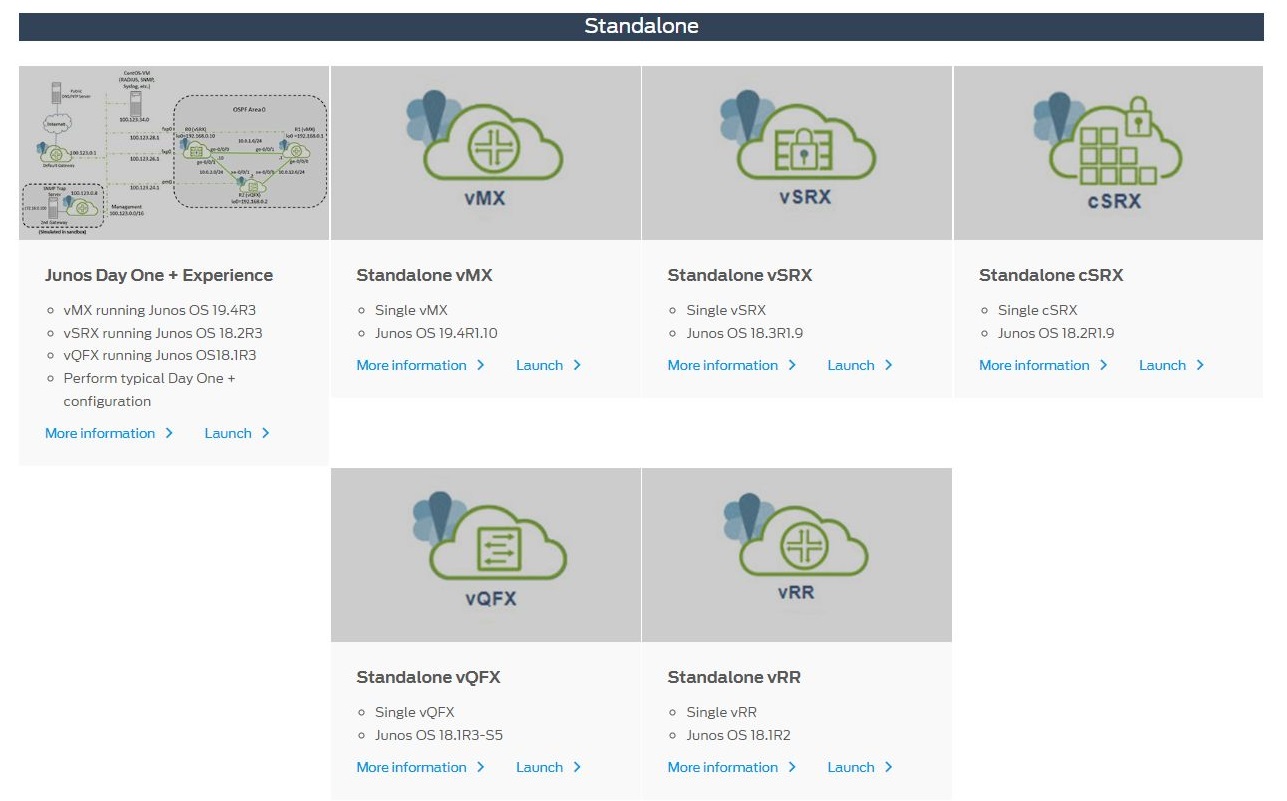
利用したいラボを選択し、「Launch」を選択します。
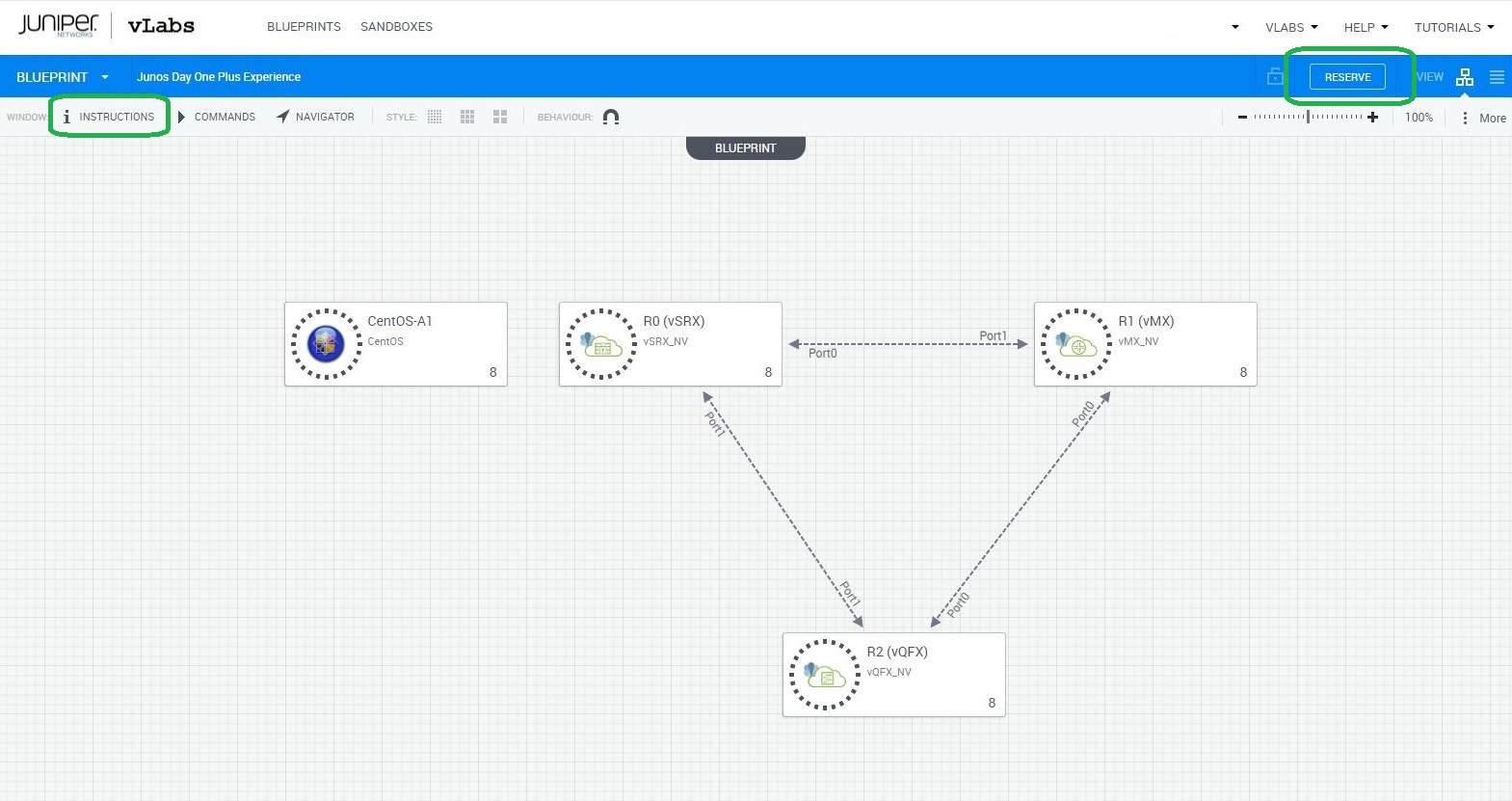
トポロジが表示されます。この時点ではまだ動いていないので、右上の「RESERVE」からラボを予約します。
左上の「Instractions」にラボの説明があります。ラボの種類によっては解説がある場合もあります。
デフォルトで 3 時間利用可能です。最大 6 時間まで予約可能です。
構成やバージョンは固定です。
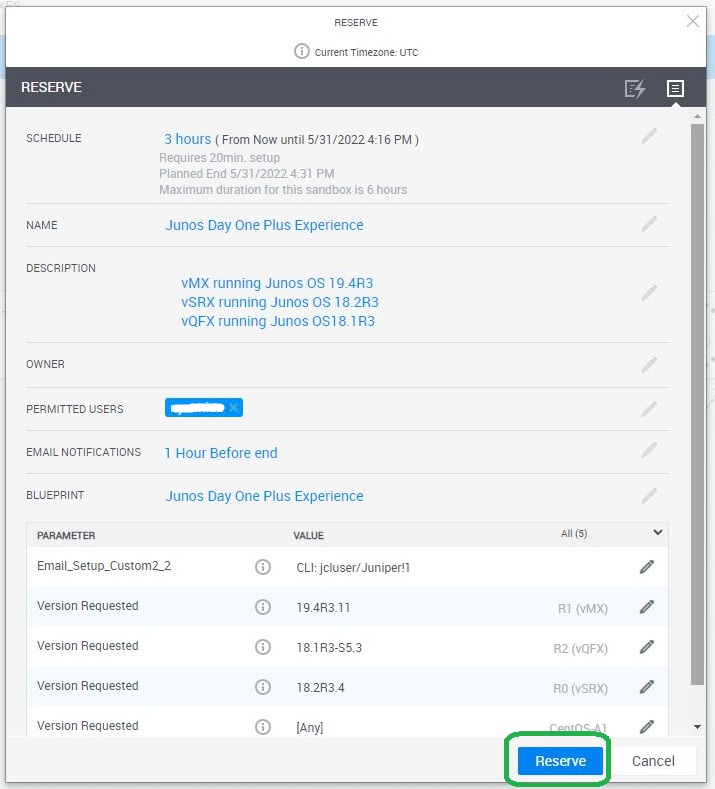
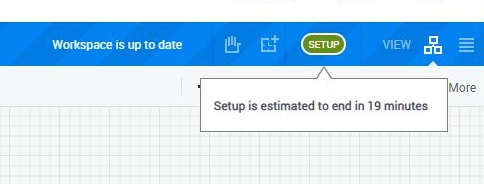
Reserve を押してから、環境の準備が始まり、約15~20分程度で利用可能な状態になります。
右上の SETUP にマウスをかざすと完了までの時間が表示されます。
利用可能になると表示が Active になります。
画面説明
機器が正常に起動している場合、機器アイコンの右下に緑色の〇が表示されます。
機器をクリックし、▽を押すと接続方法が表示されます。

SSH を選択した場合、新しいタブでコンソール画面が表示されます。
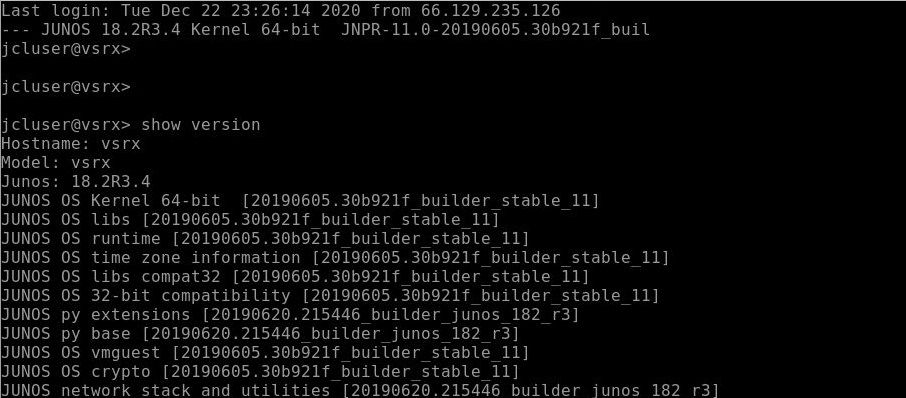
機器によっては HTTP(S) などでのアクセスも可能です。
準備は以上です。ラボ環境をご自由にお楽しみください。
ラボの終了
時間が来れば自動的にラボは終了しますが、リソースに限りがあるため、もし時間が余ったらラボを終了しましょう。

End をクリックし、確認ボタンを押して終了です。
Tips
外部アクセスの許可
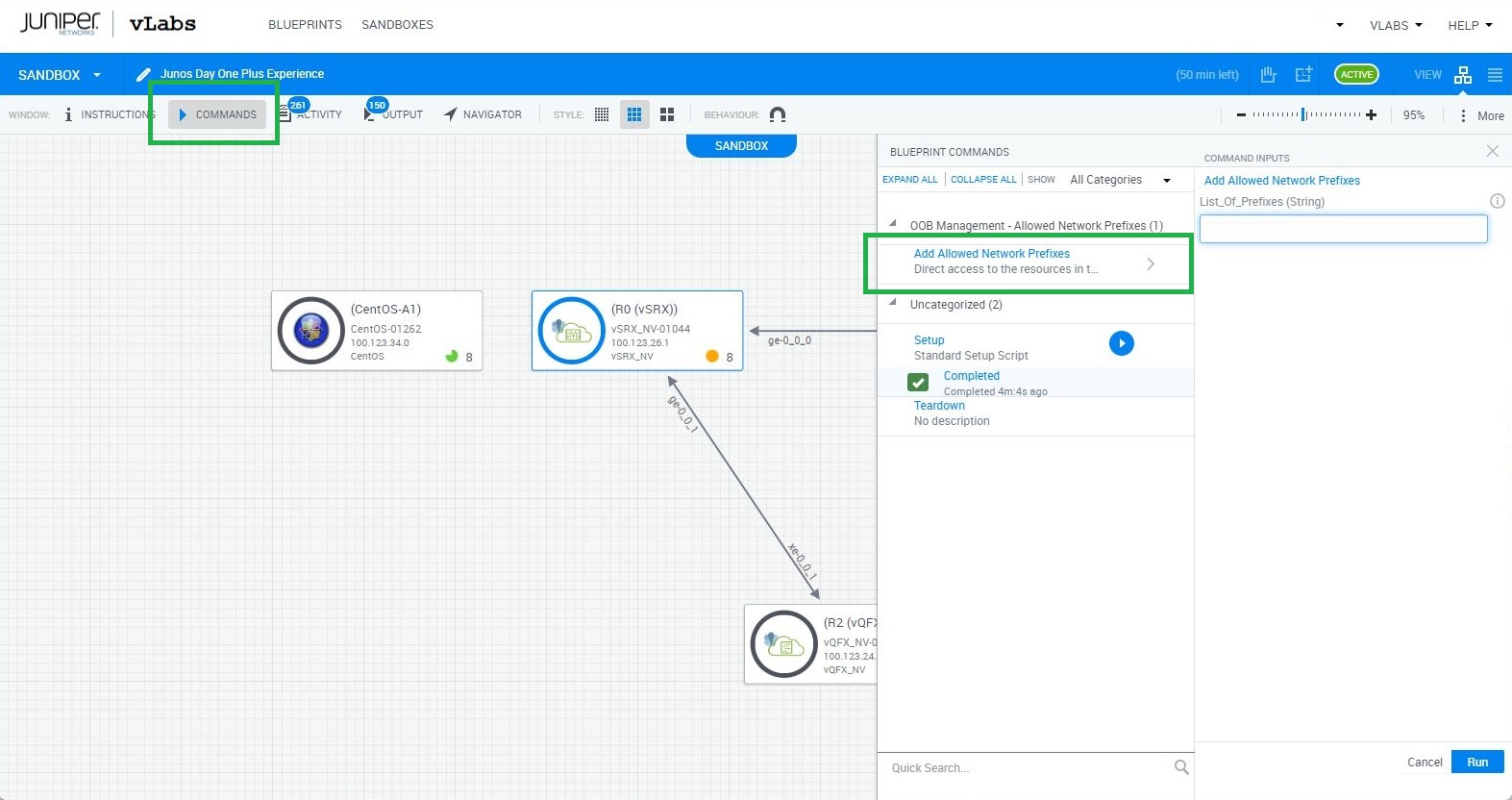
ブラウザではなく Teraterm などのローカルから操作したい場合、外部アクセスの許可が必要になります。
[Command] > [Add Allowed Network Prefixes] より接続元のグローバルアドレスを許可してください。
次に、機器の右下の緑の〇にマウスをかざすと、接続用の IP アドレスとポート番号が表示されます。残念ながらコピペできないので、Teraterm などに入力して接続します。
SSH の認証情報は予約時のメールで通知されます。基本的には jcluser / Juniper!1 です。